Rabu, 05 Juni 2013

Kamis, 16 Mei 2013
Doa-Doa sebelum Saat dan Sesudah Wudhu
Wudhu adalah perbuatan mengambil wudhu
yaitu menggunakan air yang suci lagi mensucikan untuk meratakannya
dengan anggota-anggota tubuh tertentu sebagaimana yang dijelaskan
Doa-doa Sebelum Saat dan Sesudah wudhu yakni antara lain adalah :
1. Doa ketika memandang air wudhu
Adapun doa ketika memandang air wudhu yaitu :
"Dengan menyebut Asma Allah dan segala puji bagi Allah yang telah menjadikan air ini suci dan tidak menjadikannya najis"
2. Doa Sebelum Mengambil Air Wudhu
Adapun Doa Ketika Sebelum berwudhu yaitu :
“Ya Allah, ampunilah dosaku, lapangkanlah rumahku, dan berkahilah rejekiku.”
3. Doa ketika mencuci tangan
Adapun doa ketika mencuci tangan saat wudhu yaitu :
4. Doa ketika berkumur
Adapun doa ketika berkumur saat wudhu yaitu :
5. Doa ketika istinsyaq (Memasukkan Air ke dalam hidung)
Adapun doa Ketika Istinsyaq (Memasukkan Air ke dalam hidung) yaitu :
6. Doa ketika membasuh wajah
Adapun Doa ketika membasuh wajah yaitu :
"Ya, Allah, ya tuhanku.... Cerahkanlah wajahku dengan cahaya-Mu pada hari ketika engkau mencerahkan wajah-wajah para wali-Mu dan janganlah hitamkan wajahku pada hari ketika Engkau menghitamkan wajah-wajah para musuh-Mu"
7. Doa ketika membasuh tangan kanan
Adapun Doa ketika membasuh tangan kanan yaitu :
"Ya, Allah, ya tuhanku.... Berikanlah catatan amalku pada tangan kananku dan hisablah aku dengan ringan"
8. Doa ketika membasuh tangan kiri
Adapun Doa ketika membasuh tangan kiri yaitu :
9. Doa ketika mengusap kepala
Adapun Doa ketika mengusap kepala yaitu :
"Ya, Allah, ya tuhanku.... haramkan rambutku dan kulitku dari neraka dan lindungilah aku dari ArsyMu pada hari tidak ada perlindungan kecuali perlindungan-Mu"
10. Doa ketika membasuh kedua telinga
Adapun Doa ketika membasuh kedua telinga yaitu :
11. Doa ketika membasuh kedua kaki
Adapun Doa ketika membasuh kedua kaki yaitu :
"Ya, Allah, ya tuhanku.... Mantapkan kedua kakiku di atas titian (shirothol mustaqim) pada hari dimana banyak kaki-kaki yang tergelincir"
12. Doa Setelah berwudhu
Adapun Doa setelah berwudhu yaitu :
1. Doa ketika memandang air wudhu
Adapun doa ketika memandang air wudhu yaitu :

"Bismillahi walhamdulillahi lazi jaalal ma'a dahuran wayajalhu najisan"
Artinya :"Dengan menyebut Asma Allah dan segala puji bagi Allah yang telah menjadikan air ini suci dan tidak menjadikannya najis"
2. Doa Sebelum Mengambil Air Wudhu
Adapun Doa Ketika Sebelum berwudhu yaitu :

“Allaahummaghfir lii dzanbii, Wawassi lii fii daarii, wabaarik Lii fii rizqii”
Artinya :“Ya Allah, ampunilah dosaku, lapangkanlah rumahku, dan berkahilah rejekiku.”
3. Doa ketika mencuci tangan
Adapun doa ketika mencuci tangan saat wudhu yaitu :

"Allahummaj'alni minattawwabina waj'alni minal mutatahhirin"
Artinya :
"Ya, Allah, ya tuhanku.... jadikala diriku termasuk golongan
orang-orang bertaubat dan jadikan diriku termasuk golongan orang-orang
yang senantiasa bersuci"
Adapun doa ketika berkumur saat wudhu yaitu :

"Allahumma lakini hujjati yauma alkaka wa atlik lissani bizikrika"
Artinya :
"Ya, Allah, ya tuhanku.... Teguhkanlah jawabanku ketika diriku berada
di pengadilan-Mu dan lancarkanlah lidahku untuk senantiasa berdzikir
kepada-Mu"
Adapun doa Ketika Istinsyaq (Memasukkan Air ke dalam hidung) yaitu :
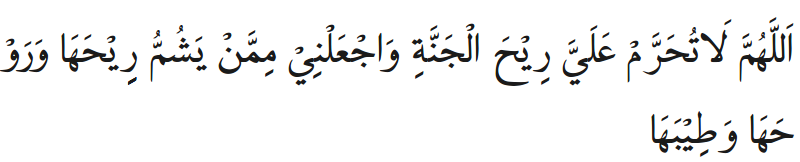
"Allahumma La tuharram alayyarihal jannati waj'alniy mimman yasummu rihaha waraw haha'a watibaha"
Artinya :
"Ya, Allah, ya tuhanku.... Janganlah Engkau halangi diriku untuk
mencium wangi surga dan jadikanlah aku orang yang selalu mencium aroma
wangi surga dan segala kebaikan didalamnya"
6. Doa ketika membasuh wajah
Adapun Doa ketika membasuh wajah yaitu :

"Allahumma bayyidz wajhi yauma tazwaddu fihil husuwala tusawwad wajhi yauma tabyadzu fihil wudjuzu"
Artinya :"Ya, Allah, ya tuhanku.... Cerahkanlah wajahku dengan cahaya-Mu pada hari ketika engkau mencerahkan wajah-wajah para wali-Mu dan janganlah hitamkan wajahku pada hari ketika Engkau menghitamkan wajah-wajah para musuh-Mu"
7. Doa ketika membasuh tangan kanan
Adapun Doa ketika membasuh tangan kanan yaitu :

"Allahumma a'tini kitabi biyamini walhuldi filjinani niyasari wahasinni hisaban yasiran"
Artinya :"Ya, Allah, ya tuhanku.... Berikanlah catatan amalku pada tangan kananku dan hisablah aku dengan ringan"
8. Doa ketika membasuh tangan kiri
Adapun Doa ketika membasuh tangan kiri yaitu :

"Allahumma latu'tini kitabi bisimaliy walamin wara'i dzahriy walatujalha maglulatan ilaa unuqiy wa audzubika mina mukatia nayran"
Artinya :
"Ya, Allah, ya tuhanku.... aku berlindung kepada-Mu dari diberi catatan amal pada tangan kiriku atau belakang punggungku"
9. Doa ketika mengusap kepala
Adapun Doa ketika mengusap kepala yaitu :

"Allahumma harrim sa'riy wabasari minannari wa'adzillani tahtaarsika yauma latilla iladzilluka"
Artinya :"Ya, Allah, ya tuhanku.... haramkan rambutku dan kulitku dari neraka dan lindungilah aku dari ArsyMu pada hari tidak ada perlindungan kecuali perlindungan-Mu"
10. Doa ketika membasuh kedua telinga
Adapun Doa ketika membasuh kedua telinga yaitu :

"Allahummajalni minalladzina yastami'unal qaula wayattabi'una ahsana'u"
Artinya :
"Ya, Allah, ya tuhanku.... Ya Allah, jadikanlah aku termasuk orang-orang yang mendengarkan kata dan mengikuti sesuatu yang terbaik"
11. Doa ketika membasuh kedua kaki
Adapun Doa ketika membasuh kedua kaki yaitu :

"Allahumma sabbit qadamma a'ala diratiy yauma tadzillu fihillaqdamu"
Artinya :"Ya, Allah, ya tuhanku.... Mantapkan kedua kakiku di atas titian (shirothol mustaqim) pada hari dimana banyak kaki-kaki yang tergelincir"
12. Doa Setelah berwudhu
Adapun Doa setelah berwudhu yaitu :
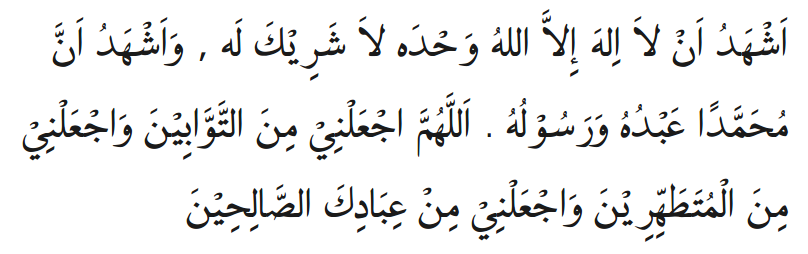
"Asyhadu allailaha illallah wahdahu lasyariqala wa asyhadu anna
muhammadan abduhu warasuluhu, Allahummaj'alni minattawwabina wajalniy
minalmutatahhiriyna wajalni min ibadika dzalihin"
Artinya :
“Aku bersaksi bahwa tiada Tuhan
melainkan Allah dan tidak ada yang menyekutukanNya. Aku bersaksi bahwa
Nabi Muhammad adalah hamba-Nya dan utusan-Nya. Ya Allah, jadikanlah aku
orang yang ahli bertobat, jadikanlah aku orang yang suci, dan jadikanlah
aku dari golongan orang-orang yang saleh.”
Minggu, 02 Desember 2012
membuat efek mata sharingan menggunakan adobe photoshop
membuat efek mata sharingan menggunakan adobe photoshop
uchiha sasuke, salah satu karakter cartoon di film naruto, yg suka nonton naruto pasti tau. Salah satu jurusnya adalah sharingan, seperti ini

nah, tutorial kali ini saya akan berbagi cara bagaimana membuat efek mata sharingan pada foto kita sendiri.
Yang harus dipersiapkan
- sharingan


- adobe photoshop
- pc / komputer
1. Buka adobe photoshopnya.. Kemudian buka foto anda dan sharinganya,


2. Pindahkan sharingan tersebut ke foto menggunakan move tool (V)


3. Kecilkan sharinganya sesuai sama mata yg ada di foto (edit > free transform), pindahkan ke mata pada foto anda.


4. Hapus bagian mata yg tidak masuk, agar terlihat lebih nyata, untuk mempermudah turunkan opacity layer mata agar transparan.


Hapus bagian mata yg tidak masuk menggunakan pen tools
 seleksi
bagian yg akan dihapus kemudian klik kanan > make selection > ok
> delete. Tekan ctrl + D Untuk menghilangkan seleksi. Naikan lagi
opacity layer ke 100%.
seleksi
bagian yg akan dihapus kemudian klik kanan > make selection > ok
> delete. Tekan ctrl + D Untuk menghilangkan seleksi. Naikan lagi
opacity layer ke 100%.

5. Ganti mode layernya dr normal ke overlay, atau yg lain juga boleh, sesuai selera aja.

6. Lakukan hal yg sama pada mata yg 1 nya dg duplicat / gandakan layer dg cara ctrl + J.
Sabtu, 01 Desember 2012
Membuat Kembaran Diri Kita

Andai saja kita punya kembaran, pasti
asyik. Bisa berbagi segala hal. Daripada hanya berandai-andai, bagaimana
kalau kita coba dengan photoshop. Kalau minggu kemarin kita sudah
mencoba Membuat Gambar di Dinding, kali ini mari kita belajar menggandakan objek pada suatu gambar, seolah-olah kita mempunyai kembaran.
Langkah pertama
Kita buka dua buah gambar yang akan kita edit, pastikan posisi objek dengan background sama persis seperti yang tampak pada contoh objek di atas.

Kita jadikan gambar kedua (objek sedang memegang gitar) sebagai gambar utama. Sebelum itu, kita duplikat dahulu gambarnya dengan memilih menu Image>Duplicate. Beri nama gambar1 dan klik Ok.

Jika sudah di duplikat, tutup gambar
aslinya. Sekarang kita fokus ke gambar kedua (objek sedang memegang
laptop). Buat area kotak dengan menggunakan Rectangular Marque Tool, seleksi area tersebut di sekeliling objek utama. Lalu pindahkan objek yang di area seleksi ke Gambar1 dengan menggunakan Move Tool.
Langkah Keempat

Setelah objek pindah ke Gambar1 dan objek tersebut berubah menjadi Layer 1. Sekarang kita tutup gambar tadi (objek sedang memegang laptop), dan kita fokus ke Gambar1.

Kita cocokkan warna Layer1 dengan Background dengan memilih menu Image>Adjsutment>Level, jangan lupa klik dulu layer1 pada jendela layer sebelum menggunakan Level. Sesuaikan dengan selera Anda.

Kalau sudah cocok, kita rapihkan area di pinggir Layer1 dengan menggunakan Eraser tool. Hati-hati dalam menggunakan Eraser tool, jika salah menghapus tekan Ctrl-Alt-Z untuk fungsi Undo. Hapus serapih mungkin.

Setelah rapi, kira-kira seperti gambar diatas. Simpan gambar tersebut, dan gunakan objek yang lain.
MEMBUAT EFEK ASAP ROKOK
1.1 buka gambar merokok (copy gambar)

1.2 kemudian klik layer > New Fill Layer > Pattern

1.3 kemudian pada kotak dialog new layers
- Color : NONE
- Mode : Normal
- Opacity : 100
- OK

1.4 kemudian klik pattern picker > pilih clounds > skala : 100

1.5 kemudian pada layers, ubah blending mode menjadi screen

1.6 kemudian klik Filter > pilih Blur > Gaussian Blur

1.7 Ubah nilai Radius Menjadi 4.0 > OK

1.8 Klik Eraser Tool pada toolbox, pilih (soft brush) > Opacity : 34 > Diamater : 200 px, Perhatikan gambar di bawah

1.9 Eraser Pada Bagian Merah, seperti tampak Pada Gambar di bawah

2.0 Hasil Eraser kira-kira seperti tampak seperti gambar di bawah

2.1 Duplikat Pattern Fill, klik kanan pada Pattern Fill 1 > duplicate layers

2.2 Tekan Ctrl+T (transform), atur posisi serta ukuran seperti gambar di bawah

2.3 Filter > Blur > Motion Blur

2.4 Atur Angel : -90 > Distance 9

2.5 Filter > Liquify

2.6 Tekan W atau klik Forward Warp Tool > Drag bagian atas ke kiri, hingga seperti tampak pada gambar di bawah

2.7 Klik Patterm fill 1 copy atur opacitynya menjadi 50 % > Klik Pattern Fill atur nilai opacitynya menjadi 73 %

2.8 Maka hasilnya seperti tampak pada gambar di bawah

Cara mengubah warna lensa bola mata dengan Photoshop
Hai .. joww. Kali ini ane mau ngasih tau cara mengganti
warna bola mata dengan photoshop.
Baiklah langsung saja to the point.
Pertama buka program photoshop.
Kemudian buka gambar mata yang ingin diganti warna bola
matanya.
Setelah di buka, anda seleksi bola mata tersebut menggunakan
QUICK SELECTION TOOL.

Setelah di seleksi. Anda tekan tombol Ctrl + J. maka secara
otomatis bola mata yang diseleksi tadi akan tersalin.

Kemudian anda klik color replacement tool.

Kemudian ubah warna foreground sesuai keinginan anda.
misalnya anda ingin warna bola mata tersebut menjadi warna merah. Maka anda
ubah warna foreground tersebut menjadi warna merah.

Selanjutnya anda gunakan replacement tool tersebut untuk
mengganti warna bola mata yang sudah disalin tadi.
 >>
>> 
Dan untuk memberi efek sedikit nyata, anda blur bagian
sisi-sisi dari bola mata tersebut.


Dan hasil akhirnya adalah seperti ini.

Langganan:
Postingan (Atom)